
De ce încetinește Android și de ce aplicațiile de „curățare” sunt inutile
Cum funcționează memoria RAM și procesele în fundal în Android
Android gestionează memoria RAM în mod automat, folosind un sistem de prioritate care decide care aplicații rămân active și care sunt închise în fundal. Când o aplicație este folosită, Android o păstrează în memorie pentru a o rula rapid, iar atunci când nu este activă, o mută într-o zonă de stocare temporară, numită „stil” sau „cach”, nu o elimină complet. Această abordare asigură o experiență fluidă, fără a necesita interventii manuale.
Aplicațiile de „curățare” a RAM-ului, cum ar fi task killer-ele, nu ajută de fapt, pentru că Android deja face acest lucru în mod eficient. De plus, atunci când aceste aplicații forțează repornirea serviciilor, se activează procese suplimentare care cresc consumul de baterie și pot duce la o scădere a performanței. Repornirea serviciilor în mod repetat este o acțiune care nu este necesară și poate fi chiar prejudicială.
Optimizarea nativă se face prin setări interne ale sistemului, cum ar fi „Memorie” sau „Gestionează aplicații”, care pot fi găsite în meniurile de setări ale dispozitivului. Acestea variază în denumire și poziție între producători precum Pixel, Samsung, Xiaomi sau Motorola, deci nu există o soluție unică. Așadar, pentru o funcționare eficientă, este mai bine să se folosească setările native, fără intervenții externe.
Pași practici de optimizare nativă: stocare, actualizări și Mod Sigur
Verificarea actualizărilor sistemului
Pentru a asigura o funcționare optimă, este esențial să verifici dacă sistemul tău Android este actualizat. Accesează Setări > Sistem > Actualizare sistem. Aici vei vedea dacă există o versiune nouă disponibilă. Dacă da, procesul de actualizare va fi automat inițiat sau va fi oferit ca opțiune clară. O actualizare recentă poate include îmbunătățiri de performanță, corecții de erori și protecție mai eficientă împotriva vulnerabilităților.
Menținerea unui spațiu liber adecvat
Spațiul intern este esențial pentru răspunsul rapid al sistemului. În Setări > Stocare / Fișierele de la Google, verifică cât spațiu este ocupat de aplicații, fișiere și cache. Este recomandat să păstrezi între 10 și 20% spațiu liber. O cantitate prea mică poate duce la încetinirea sistemului și la probleme de stabilitate.
Golește cache-ul și dezinstalează aplicații neutilizate
Pe fiecare aplicație, poți goli cache-ul din Setări > Aplicații > Stocare > Golește cache. Acest pas elimina date temporare care pot încălzi performanța. În același timp, dezinstalează aplicațiile care nu sunt folosite frecvent. Acestea ocupă spațiu și pot interfi în funcționarea sistemului.
Testarea în Mod Sigur pentru diagnosticare
Pentru a identifica aplicațiile care pot cauza încetinirea, rulează telefonul în Mod Sigur. Acest mod îl face să ruleze doar cu aplicațiile esențiale, eliminând efectele aplicațiilor încărcate. Dacă sistemul devine mai rapid în acest mod, atunci una dintre aplicațiile instalate este probabil sursa problemei.
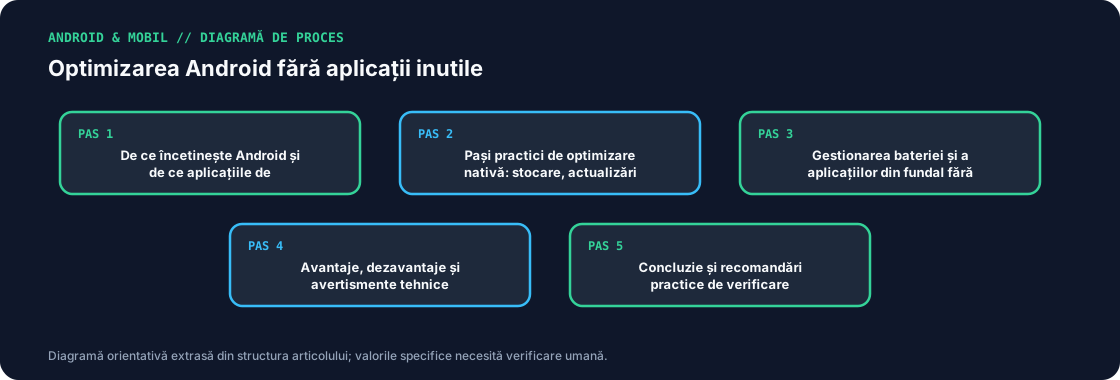
Gestionarea bateriei și a aplicațiilor din fundal fără aplicații terțe
Adaptive Battery și setări native pentru economisirea energiei
Adaptive Battery, accesibil prin Setări > Baterie > Adaptive Preferences, este o funcție nativă care învață comportamentul utilizatorului și ajustează consumul de energie în funcție de cum folosești telefonul. Această opțiune nu este doar o simplă reducere a consumului, ci o adaptare inteligentă care evită activarea inutile a aplicațiilor în fundal.
Battery Saver: o modalitate eficientă pentru economisirea energiei
Battery Saver este o opțiune predefinită care activează automat reduceri de performanță și restricții ale funcțiilor, cum ar fi reducerea luminii de afișare și oprirea aplicațiilor care nu sunt folosite. Este ideală pentru utilizatori care doresc o reducere a consumului fără a pierde funcționalitatea esențială.
Controlul consumului per aplicație în fundal
Prin Setări > Baterie > Consumul de baterie, poți vedea și regla cât energie consumă fiecare aplicație în fundal. Aici poți seta niveluri de activare, de la „Nu se activează” la „Permite doar în fundal”, pentru a evita consumul inutil al aplicațiilor care nu sunt folosite.
Optimizarea luminozității și a temelor de fundal pe ecrane OLED
Pe ecrane OLED, luminozitatea ridicată consumă mai mult energie, iar tema întunecată reduce semnificativ consumul. Activarea Dark Theme și reglarea luminozității la nivelul optim pot duce la o economisire a bateriei, fără a compromite experiența vizuală.
Aceste setări native oferă un control eficient și fără aplicații terțe, asigurând o performanță stabilă și o durată mai lungă a bateriei.
Avantaje, dezavantaje și avertismente tehnice
Avantaje ale optimizării native
Optimizarea nativă a sistemului Android oferă un control direct asupra funcțiilor sistemului fără intervenția de la nivelul aplicațiilor terțe. Aceasta permite un rulare mai eficientă a dispozitivului, reducând consumul de baterie și creșterea temperaturii, fără a introduce riscuri de vulnerabilități asociate cu aplicațiile de curățare. De asemenea, setările native sunt adaptate la specificul fiecărui dispozitiv, ceea ce face ca performanța să fie mai stabilă și personalizabilă.
Dezavantaje și limite
Oamenii care nu cunosc încă bine funcționarea sistemului Android pot face erori grave, cum ar fi ștergerea datelor aplicațiilor în loc de doar cache-ul, ceea ce duce la pierderea informațiilor importante. În plus, resetarea din fabrică, chiar dacă este necesară pentru a curăța sistemul, poate elimina toate datele fără un backup adecvat, iar această pierdere poate fi ireversibilă.
Avertismente tehnice esențiale
Înainte de orice modificare a setărilor native, este esențial să se facă un backup complet al datelor personale. Orice acțiune care implică ștergerea completă a sistemului, inclusiv resetarea din fabrică, trebuie efectuată doar după ce se așteaptă că toate informațiile sunt salvate. Evitarea aplicațiilor de optimizare care cer permisiuni abuzive, cum ar fi accesul la date personale sau conturi, este o măsură de securitate esențială.
Concluzie și recomandări practice de verificare
Ordinea verificărilor periodice pentru o utilizare eficientă a Android-ului
Pentru a menține performanța optimă a dispozitivului, este recomandat să urmărești o ordine clară și coerentă a verificărilor periodice. În primul rând, trebuie să verifici dacă sistemul este actualizat la cea mai recentă versiune stabilă, deoarece actualizările oferă îmbunătățiri de performanță și securitate. Apoi, asigură-te că spațiul de stocare este suficient – cel puțin 15% din capacitatea totală ar trebui să rămână liber pentru funcționarea corectă a sistemului și pentru salvarea de date. În urma acestor verificări, analizează aplicațiile care rămân active în fundal, deoarece acestea consumă resurse fără a fi percepute de utilizator.
Aceste verificări ar trebui efectuate lunar sau, în caz de simptome de încetinire, în intervalul de 2–3 săptămâni. Dacă, după acești pași, dispozitivul rămâne lent sau instabil, este justificată o resetare din fabrică, dar doar după un backup complet și verificat al tuturor datelor personale. Această măsură nu trebuie aplicată frecvent, deoarece afectează configurațiile personale și poate elimina setări personalizate. Resetarea este o soluție finală, nu o soluție rutină.
O atenție constantă la aceste aspecte asigură o experiență de utilizare fluidă și durabilă.
Surse tehnice oficiale
- Google Android Help — Speed up a slow Android device (Settings > System > System update, Safe Mode, Reset options): https://support.google.com/android/answer/7667018
- Google Android Help — Free up space & Files by Google (menținerea a 10–20% spațiu liber, golire cache aplicații): https://support.google.com/android/answer/7431795
- Google Android Help — Get the most life from your Android device's battery (Adaptive Battery, Battery Saver, Dark Theme, restricționare fundal): https://support.google.com/android/answer/7664692
Comentarii și discuții