
Diagnostic rapid al simptomelor: de ce pică conexiunea Android Auto
Ecran negru sau deconectare la gropi
Dacă ecranul Android Auto rămâne negru sau se deconectează la fiecare gropă de drum, este posibil ca sistemul să nu primească semnalele de la telefon. Aceasta poate fi cauzată de o conexiune USB instabilă, un driver defect sau o problemă de compatibilitate între telefon și autoturism. În cazul în care se observă o buclă de reconectare, sistemul poate încerca să se conecteze repetat fără a reuși, deoarece nu primește răspunsul așteptat de la dispozitivul mobil.
Absența sunetului sau pornirea eșuată wireless
Dacă Android Auto se porneste dar nu transmite sunetul sau nu se activează la conectare wireless, poate fi o problemă de comunicare între telefon și sistemul de navigare. Aceasta poate fi cauzată de o interferență radio, o setare greșită a frecvenței sau o problemă de software în aplicația Android Auto. De asemenea, dacă aplicația se porneste dar nu se afișează niciun conținut, este posibil ca sistemul să nu aibă acces la datele necesare pentru a se rula corect.
De ce aceste simptome apar?
Aceste simptome sunt frecvent observate în condiții de utilizare neoptimale, cum ar fi o conexiune USB deteriorată, o instalare incompletă a aplicației sau o interfață care nu se adaptează bine la sistemul de operare al telefonului. De asemenea, dacă telefonul este conectat la un alt dispozitiv în același timp, Android Auto poate fi suprascris sau blocat de sistem.
Prin urmare, o evaluare pas cu pas a simptomelor este esențială pentru a identifica rapid cauza și a aplica o soluție eficientă.
Depanarea conexiunii prin cablu USB: cablu, port și modul USB
Verificarea cablului USB: calitatea și lungimea
Pentru o conexiune stabilă cu Android Auto, este esențial să folosești un cablu USB de date certificat, scurt și fără prelungiri. Cablurile prelungite sau cele care au fost folosite frecvent pot duce la intermitențe sau pierderi de semnal, chiar dacă aparțin aceluiași tip de conexiune. Evitarea huburilor sau dispozitivelor intermediare este crucială, deoarece acestea pot interfiți cu tranzacțiile de date și reduc viteza transferului. Asigură-te că utilizi un cablu care suportă transferul de date, nu doar încărcarea. O verificare rapidă este să îl conectezi pe telefon la un alt port de pe auto, pentru a testa dacă funcționează corect într-o altă configurație.
Verificarea portului auto
Portul dedicat pentru date pe autoturism nu este întotdeauna vizibil sau clar identificat. Este important să verifici dacă portul pe care îl folosești este specific pentru transferul de date, nu doar pentru încărcare. Unele vehicule au porturi care sunt marcate cu un simbol de date (un USB cu o linie de transfer), iar altele pot avea un port de încărcare care nu permite conexiunea Android Auto. În acest caz, poate fi nevoie să verifici manual documentația vehiculului sau să consulte meniul de setări al sistemului.
Modul de transfer și setări telefon
Pe telefon, trebuie să activezi modul File Transfer sau Android Auto, în funcție de ce este disponibil. Unele dispozitive pot oferi mai multe opțiuni de transfer, iar dacă nu este selectat modul potrivit, Android Auto nu poate înregistra conexiunea. Asigură-te că ai setat corect această opțiune în setările telefonului, în secțiunea de transfer de date. O verificare rapidă a acestui parametru poate rezolva majoritatea problemelor de conexiune.
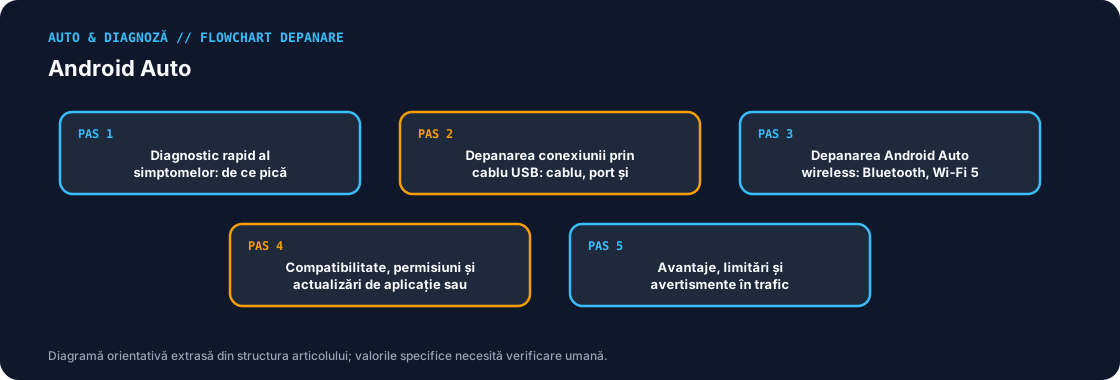
Depanarea Android Auto wireless: Bluetooth, Wi-Fi 5 GHz și reîmperechere
Cum funcționează conexiunea wireless în Android Auto
Într-o conexiune wireless, Android Auto folosește Bluetooth pentru a iniția comunicarea și a face handshake-ul de autentificare între telefon și mașină, iar Wi-Fi 5 GHz pentru a transmite datele în mod rapid și fără întârzieri. Această combinație asigură o experiență fluidă, dar poate fi perturbată de interfețe care blochează rețeaua locală a mașinii. Un VPN activ, de exemplu, poate interzice accesul la rețeaua de tip local, ceea ce duce la o conexiune instabilă sau completă lipsă.
Pentru a rezolva această problemă, este necesară o reîmperechere completă, fără a afecta funcționalitatea dispozitivelor. Primul pas este să se șteargă telefonul din lista dispozitivelor din unitatea auto. Apoi, pe telefon, se apasă opțiunea „Forget” sau „Forget this device” pentru a elimina conexiunea. După aceea, se repornesc ambele dispozitive: mașina și telefonul. Odată ce ambele sunt repornite, se reînregistrează telefonul în sistemul auto, iar apoi se reface conexiunea prin Wi-Fi 5 GHz. Procedura este completă și reversibilă, fără a afecta datele sau configurațiile originale. Acest proces permite o reîncepere sigură a conexiunii fără a necesita intervenții externe.
Compatibilitate, permisiuni și actualizări de aplicație sau firmware
Cerințe de sistem și versiuni de Android
Pentru a asigura funcționarea corectă a Android Auto, este esențial să verifici versiunea sistemului operativ a telefonului. Conexiunea prin cablu necesită Android 9 sau mai nou, în timp ce versiunea wireless (prin Wi-Fi 5 GHz) este suportată doar de telefoane cu Android 11 sau mai nou, în funcție de regiune și tipul de unitate auto. Aceste cerințe sunt stabilite de producătorii de mașini și de Google, iar unele modele pot avea limite de compatibilitate specifice.
Verificarea permisiunilor necesare
Android Auto necesită anumite permisii pentru a funcționa corect. Asigură-te că sunt activate în setările telefonului: Notificări, Contacte, Poziție geografică și Dispozitive în apropiere. Fără aceste permisii, aplicația poate funcționa incomplet sau nu se poate conecta la mașină.
Golirea cache-ului aplicației
Odată ce permisiunile sunt verificate, este recomandat să se golească cache-ul aplicației Android Auto. Aceasta poate rezolva probleme de afișare sau reacție lentă, mai ales în cazul utilizării frecvente a funcțiilor.
Diferențe între producători
Meniurile și interfețele de utilizare ale Android Auto pot varia în funcție de producătorul telefonului și al mașinii, ceea ce poate influența modul de acces și afișare a opțiunilor.
Avantaje, limitări și avertismente în trafic
Limitări ale depanării pe telefon
Deși telefonul este centru de control al Android Auto, unele erori nu pot fi rezolvate direct de utilizator, deoarece cauzele pot fi legate de firmware-ul unității multimedia din mașină. Acestea includ probleme de compatibilitate între versiunile de sistem a telefonului și cele ale mașinii, precum și erori de configurare care nu sunt vizibile în interfața de depanare. În acest caz, depanarea trebuie efectuată de specialiști, iar utilizatorul nu poate modifica sau actualiza firmware-ul fără acces la dispozitivul de control al mașinii.
Avertismente de siguranță
Orice verificare sau testare a conexiunii trebuie efectuată doar cu vehiculul parcat, pentru a evita riscuri de accident sau pierdere a controlului asupra mașinii. Este esențial să se evite execuția acțiunilor care implică resetarea datelor, cum ar fi comanda „Clear Data” în aplicația Android Auto, deoarece aceasta va elimina toate preferințele, setările personalizate și configurațiile salvate, afectând funcționalitatea aplicației în viitor.
Prin urmare, orice intervenție trebuie planificată cu atenție și doar în condiții de siguranță.
Concluzie și ordine recomandată a pașilor de verificare
Verificarea pas cu pas a conexiunii Android Auto
Începem cu elementele fizice și simple
Înainte de orice verificare digitală, este esențial să se asigure că cablul USB este introdus corect, că portul este curat și că nu există blocări mecanice. O conexiune fizică instabilă este adesea sursa primă a erorilor, iar o verificare rapidă a acestui pas poate evita erori mai complexe.
Apoi, verificăm permisiunile și setările aplicației
Dacă conexiunea este fizică dar instabilă, este necesar să se verifice dacă Android Auto are permisiuni adecvate pentru accesul la portul USB sau la funcțiile de comunicare. Unele aplicații pot fi blocate de setări de securitate, ceea ce duce la o conexiune nefuncțională.
Urmărim apoi reîmperecherea automată și manuală
Dacă toate elementele fizice și de permisiune sunt corecte, se procedează la reîmperecherea Android Auto, atât prin metoda automată (dacă este disponibilă), cât și prin reîmperechere manuală, pentru a elimina orice problemă de sincronizare.
În final, se verifică compatibilitatea sistemului
Dacă toate acești pași au fost parcurse fără succes, se analizează compatibilitatea între telefonul utilizator și sistemul de conducere, inclusiv versiunile de firmware și aplicații, pentru a asigura că nu există o incompatibilitate care blochează funcționarea.
Această ordine permite o abordare eficientă, clară și sistematică a problemei.
Surse tehnice oficiale
- Google Android Auto Help — Fix connection & compatibility issues (https://support.google.com/androidauto/answer/6348190, accesat 2026-11-14): Cablu USB certificat de date sub ~1 m fără adaptoare/huburi, port USB de date în mașină, mod USB File Transfer / Android Auto, Android 9+ (cablu) / Android 11+ (wireless cu Wi-Fi 5 GHz și Bluetooth simultane), permisiuni și Clear Cache.
Comentarii și discuții